
1.安装必要的包
FAN VPN(FAN Virtual Private Network)是一个基于IPsec的安全VPN服务,支持多种协议,包括VPN、VPN+、VPN+ Pro 等,如果您需要使用 FAN VPN 的 iOS 版本,您可以按照以下步骤进行配置:
安装 FAN VPN 的 iOS 应用:
- 打开 FAN VPN 应用,进入 设置 > 应用商店。
- 选择 应用 -> 获取应用 > 获取应用。
- 找到 FAN VPN 的应用,点击 获取应用。
- 点击 获取应用,然后选择 安装。
- 等待应用下载完成,然后返回 Home。
配置 FAN VPN 的远程访问
如果您需要使用 FAN VPN 的远程访问功能,可以按照以下步骤进行:
a. 安装 FAN VPN 的远程访问包
- 打开 FAN VPN 应用,进入 设置 > 应用商店。
- 选择 FAN VPN 应用,点击 获取应用。
- 找到 FAN VPN 的远程访问包,点击 获取应用。
- 点击 获取应用,然后选择 安装。
- 等待应用下载完成,然后返回 Home。
b. 点击 安装,然后完成配置
- 点击 安装,FAN VPN 的远程访问包会自动安装到您的设备上。
- 点击 应用,完成安装。
c. 点击 连接远程设备
- 打开 FAN VPN 的应用,点击 连接 -> 远程设备。
- 点击 选择设备,输入设备的名称和IP地址。
- 确认设备连接,然后点击 连接。
配置 FAN VPN 的本地应用
如果您需要使用 FAN VPN 的 local 应用,可以按照以下步骤进行:
a. 安装 FAN VPN 的 local 应用
- 打开 FAN VPN 应用,进入 设置 > 应用商店。
- 选择 FAN VPN 应用,点击 获取应用。
- 找到 FAN VPN 的 local 应用包,点击 获取应用。
- 点击 获取应用,然后选择 安装。
- 等待应用下载完成,然后返回 Home。
b. 点击 安装,然后完成配置
- 点击 安装,FAN VPN 的 local 应用包会自动安装到您的设备上。
- 点击 应用,完成安装。
c. 点击 连接远程设备
- 打开 FAN VPN 的应用,点击 连接 -> 远程设备。
- 点击 选择设备,输入设备的名称和IP地址。
- 确认设备连接,然后点击 连接。
设置用户权限
确保您希望仅允许特定用户访问 FAN VPN:
a. 打开 FAN VPN 应用
- 打开 FAN VPN 应用,进入 设置 > 应用商店。
- 选择 FAN VPN 应用,点击 设置。
- 点击 用户权限,然后选择 仅限特定用户。
b. 确认权限
- 确认您希望仅允许特定用户访问 FAN VPN。
测试 FAN VPN 的远程访问功能
如果您已经安装了 FAN VPN 的远程访问包,可以测试它:
a. 打开 FAN VPN 应用
- 打开 FAN VPN 应用,进入 设置 > 应用商店。
- 选择 FAN VPN 应用,点击 应用。
b. 点击 连接远程设备
- 点击 连接 -> 远程设备。
c. 连接设备
- 确认设备连接,然后点击 连接。
d. 测试 FAN VPN
- 点击 开始访问,即可通过 FAN VPN 连接到设备。
注意事项
- 安全提示:FAN VPN 提供了多种加密协议,确保数据传输的安全性。
- 资源需求:FAN VPN 需要一定数量的服务器资源支持,建议使用云服务器或本地云存储(如 AWS、Azure、Google Cloud 等)来模拟或部署 FAN VPN。
希望以上步骤能帮助您在 iOS 上使用 FAN VPN,如果有任何问题,请联系 FAN VPN 的支持团队。

如果没有特点说明,本站所有内容均由轻云加速器官网|2026高速稳定VPN加速器,多地区节点覆盖,一键连接全球网络资源原创,转载请注明出处!
相关推荐
-

梯子翻墙是一个有趣的现象,通常需要考虑梯子的物理参数、墙的尺寸以及地面的摩擦情况等。以下是一个详细的解释
物理参数分析: 梯子的长度为 ( L )。 梯子与墙面的倾斜角度为 ( \theta )。 梯子在地面上...
-

如何用梯子结构优化外网
在外网连接中,梯子结构是通信工程中非常重要且实用的工具,梯子结构通常是指将复杂的网络划分成多个层级,每个层级对应不同的功能或资...
-

国外网梯子的概念及应用
国外网梯子的定义 国外网梯子是指在不同国家使用互联网时,通过多种渠道获取信息和资源的网络工具,这些工具包括但不限于YouTu...
-
外网梯子,连接世界的好方法
外网梯子,这个看似简单的电子设备,实则蕴含着丰富的功能与智慧,它就像一位连接世界的桥梁,能够将我们连接到世界的每一个角落,在外...
-
外网梯子的试用期通常是一个重要的阶段,旨在帮助新人进入职场,了解公司的文化和公司文化,并为他们提供机会来学习新技能和适应工作环境。以下是对外网梯子试用期的一些关键点和考虑因素
试用期的优缺点 学习机会:试用期通常包括培训、课程学习和新技能的学习,帮助新人掌握必要的技能。 适应新环境:在这期间,...
-
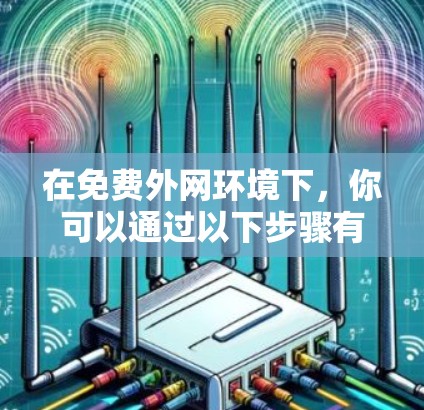
在免费外网环境下,你可以通过以下步骤有效地使用互联网
购买带宽服务: 使用手机数据卡或网络带宽,购买带宽服务,通常包括固定流量和可选使用量,这可帮助你享受免费的使用资...